
- StuFis Finanzverwaltung
- Was kann StuFiS?
-
Projekte und Anträge
-
Rechnungen und Abrechnungen
-
Haushaltsplan und -abschluss
-
Haushaltsverantwortliche (HV)
-
Kassenverantwortliche (KV)
-
Konten und Kassen
-
Buchen
-
Fachschaftsräte
Abrechnungsprüfung
TODO Liste
Wurde eine Abrechnung durch die/den Nutzer:in eingereicht, taucht er unter dem Menüpunkt "TODO" auf der linken Seite im Tab "Haushaltsverantwortliche:r" und "Belege fehlen" auf.

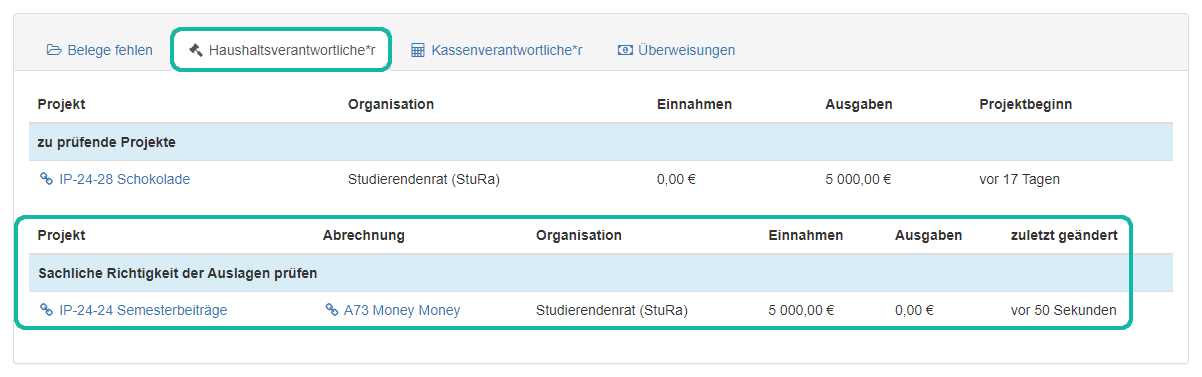 In der unteren Tabelle sind alle Abrechnungen aufgeführt, die sich im Status "Eingereicht" befinden und das HV OK noch nicht gesetzt wurde. Im Tab "Belege fehlen" sind sie so lange aufgeführt, bis im Status "Eingereicht" das Belege OK vom HV oder dem KV gegeben wurde. Neben der Klickbaren Nummer und dem Namen vom Projekt und der Abrechnung, ist direkt die zugeordnete Organisation, angegebene Einnahmen sowie Ausgaben zu sehen. Zusätzlich ist angegeben, wann die Abrechnung zuletzt geändert wurde.
Prüfung auf Sachliche Richtigkeit
Laut ThürStudFVO (Stand 07.2024) umfasst die Prüfung auf sachliche Richtigkeit, ob
die Lieferung und Leistung erforderlich war und entsprechend der zugrunde liegenden Vereinbarung ordnungsgemäß und vollständig ausgeführt worden ist,
die im Schriftstück und seinen Anlagen enthaltenen Angaben richtig und vollständig sind,
Haushaltsmittel für diesen Zweck zur Verfügung stehen.
StuFiS verteilt die Prüfung auf sachliche Richtigkeit auf den gesamten Prozess.
In der Abrechnung sollte im wesentlichen Überprüft werden, ob sie im Sinne des Hochschschulgesetzes (Stichwort: Aufgaben der Studierendenschaft), der Satzung der Studierendenschaft und anderen eigenen Förderrichtlinien ist. Am wichtigsten ist, dass die Abrechnung auch im Sinne des Projektes und somit der gewählten Rechtsgrundlage (z.B. StuRa Beschluss) ist und dort auch noch in die Budgets passt.
Es empfiehlt sich auch den Zahlungsempfänger zu überprüfen, damit das Geld an die richtige Stelle geht, der Verwendungszweck richtig gesetzt ist und der Beleg den allgemeinen Anforderungen entspricht. Aus § 14 Umsatzsteuergesetzt geht im wesentlichen hervor:
lesbares Dokument zur Abrechnung einer Lieferung oder Leistung
vollständiger Name und Anschrift des Ausstellers und des Empfängers der Rechnung
Steuernummer oder Umsatzsteuer ID des Ausstellers
Ausstellungsdatum
fortlaufende eineindeutige Nummer
Menge und Art der Gegenstände bzw. Umfang und Art der Leistung
Zeitpunkt der Lieferung oder sonstiger Leistung
Steuersätze oder Steuerbefreiungsgrund
im Vorfeld vereinbarte Minderung
ggf. Aufbewahrungspflichten
Ist die Prüfung abgeschlossen, kann das Ergebnis über den Status in der Grafik am oberen Bildschirmrand festgehalten werden. Dort stehen 3 Knöpfe zur Verfügung:
OK HHV: sachliche Richtigkeit wurde geprüft, nur vom HHV klickbar
OK KV: rechnerische Richtigkeit wurde geprüft, nur vom KV klickbar
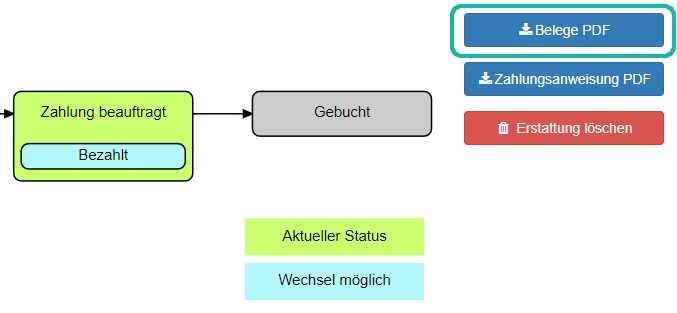
Belege vorhanden: die Belege wurden physisch bei den Finanzer:innen eingereicht, in der Regel von HHV und KV klickbar. Es sollte im Bestfall der Knopf "Belege PDF" verwendet und die vorhanden Papier-Originalbelege angeheftet werden.
 Sind alle drei Knöpfe bestätigt, springt der Status automatisch auf "Genehmigt"
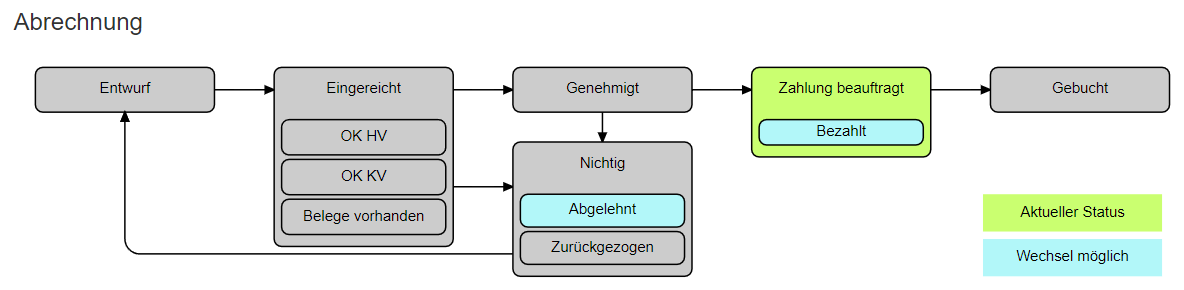
Die Schaltfläche "Gebucht" sollte nicht gedrückt werden, da Buchungen sonst nicht mehr funktionieren. Sollte das aus Versehen doch passiert sein, meldet euch bei uns
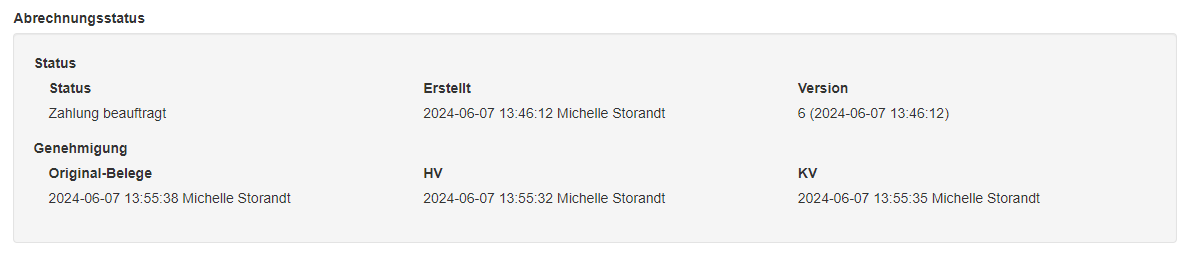
Wer wann welchen Knopf gedrückt hat, ist unter der Grafik im Feld "Abrechnungsstatus" erkennbar.
 Bei Anmerkungen zur Abrechnung kann die Chatfunktion zur Dokumentation nutzen. Diese findest du am unteren Ende der Seite.
Dokumentation und Buchung
Zur Dokumentation und für den Haushaltsabschluss, der leider häufig noch auf Papier vorhanden sein muss, ist es notwendig nach der Genehmigung das Dokument "Zahlungsanweisung PDF" herunterzuladen.
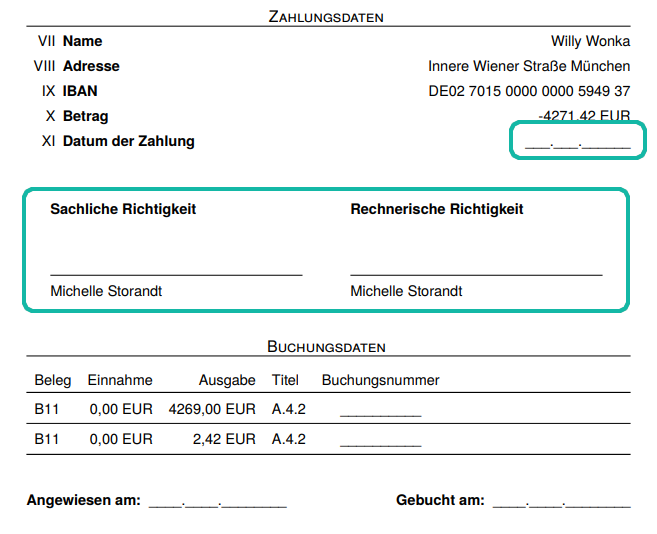
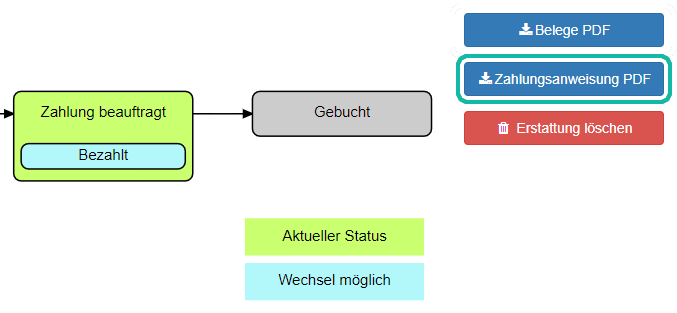 Dieses Dokument wird im Bestfall vor die ausgedruckten Belege (siehe "Beleg vorhanden") geheftet. Im Dokument selbst sind dann die jeweiligen Unterschriften bei der sachlichen und rechnerischen Richtigkeit zu setzen. Außerdem sollte nicht vergessen werden das Datum der Zahlung/Einnahme zu setzen.
 Für das Buchen gibt es hier einen eigenen Leitfaden.