
- StuFis Finanzverwaltung
- Was kann StuFiS?
-
Projekte und Anträge
-
Rechnungen und Abrechnungen
-
Haushaltsplan und -abschluss
-
Haushaltsverantwortliche (HV)
-
Kassenverantwortliche (KV)
-
Konten und Kassen
-
Buchen
-
Fachschaftsräte
Antrags- und Projektprüfung
TODO Liste
Wurde der Antrag durch die/den Nutzer:in eingereicht, taucht er unter dem Menüpunkt "TODO" im Tab "Haushaltsverantwortliche:r" auf der linken Seite auf.

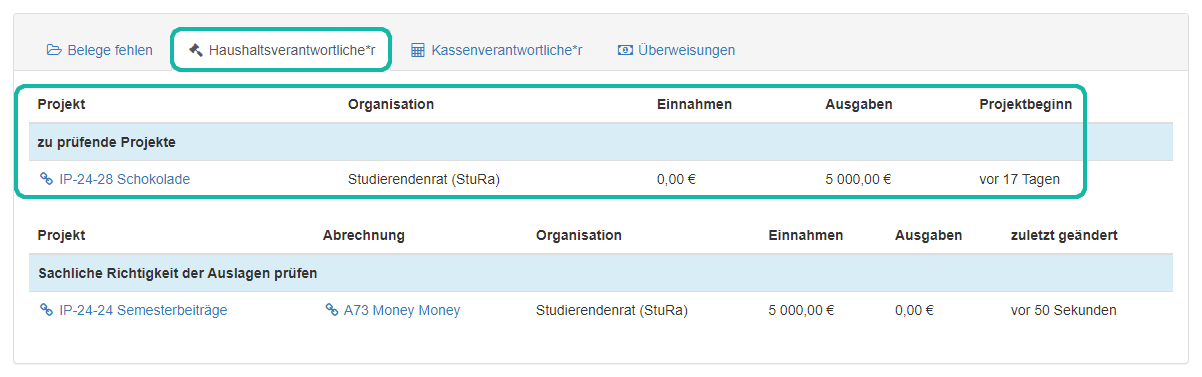
In der oberen Tabelle sind alle Projekte aufgeführt, die sich im Status "Beantragt" befinden. Neben der Klickbaren Nummer und dem Namen ist direkt die zugeordnete Organisation, vorgesehene Einnahmen sowie Ausgaben zu sehen. Zusätzlich ist der geplante/angegebene Start des Projektes aufgeführt.
Prüfung auf sachliche Richtigkeit
Laut ThürStudFVO (Stand 07.2024) umfasst die Prüfung auf sachliche Richtigkeit, ob
die Lieferung und Leistung erforderlich war und entsprechend der zugrunde liegenden Vereinbarung ordnungsgemäß und vollständig ausgeführt worden ist,
die im Schriftstück und seinen Anlagen enthaltenen Angaben richtig und vollständig sind,
Haushaltsmittel für diesen Zweck zur Verfügung stehen.
StuFiS verteilt die Prüfung auf sachliche Richtigkeit auf den gesamten Prozess.
Im Projekt sollte im wesentlichen Überprüft werden, ob es überhaupt förderfähig ist. Also ob es im Sinne des Hochschschulgesetzes (Stichwort: Aufgaben der Studierendenschaft), der Satzung der Studierendenschaft und anderen eigenen Förderrichtlinien ist. Als öffentliche Einrichtung muss immer ein Grund/eine Rechtsgrundlage vorliegen, um öffentliche Mittel ausgeben zu dürfen.
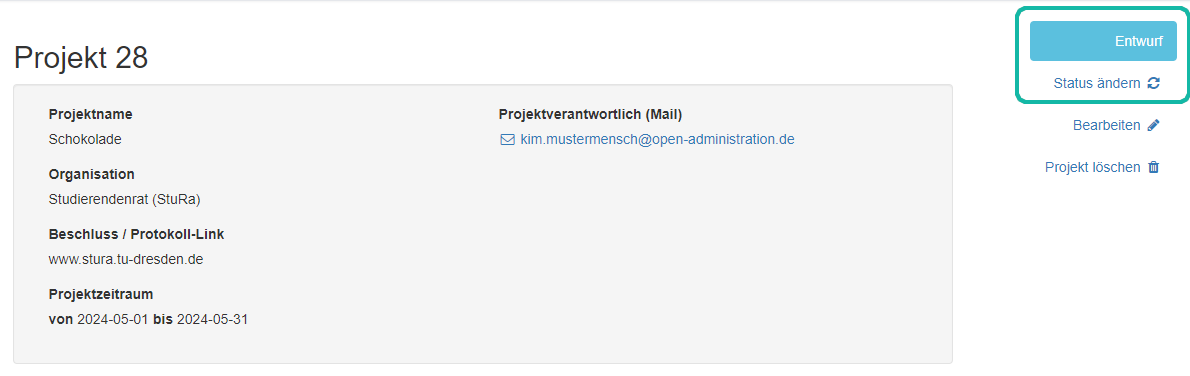
Ist die Prüfung abgeschlossen, kann das Ergebnis über den Status festgehalten werden. Der Status des Projektes kann auf der rechten Seite des Fensters über den Button "Status ändern" angepasst werden. Als Optionen kann hier u.a. "Abgelehnt", "Genehmigt" und "Warte auf StuRa Beschluss" ausgewählt werden.
Bei Anmerkungen zu dem Projekt bzw. Antrag kann die Chatfunktion zur Dokumentation nutzen. Diese findest du am unteren Ende der Seite.
Haushaltstitel zuordnen und Genehmigung dokumentieren
Nach der Prüfung muss den einzelnen Projektposten je ein Haushaltstitel (HHT) zugeordnet werden. Vergisst man das, so ist es später in der Abrechnung nicht möglich einen Posten auszuwählen.
Die Zuordnung des HHT erfolgt bereits jetzt, weil
man leichter den Überblick behält, welche HHT von diesem Projekt angezapft werden,
es zu mehr Transparenz bei der Beschlussfassung führt,
es zu mehr Transparenz bzgl. der Auslastung der HHT in der Übersicht des jeweiligen Haushaltsplanes führt, da die Beträge in der Spalte "ist-Einnahmen (beschlossen)" bzw. "ist-Ausgabe (beschlossen)" aufsummiert werden.
Vorgehen
Öffne das jeweilige Projekt bzw. den Antrag. Wie man das Projekt findet.
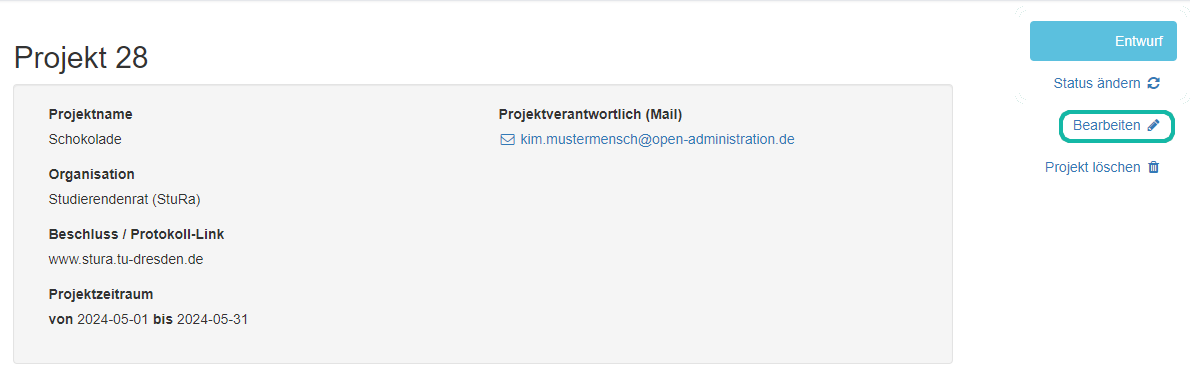
Klicke rechts auf den Button "bearbeiten".
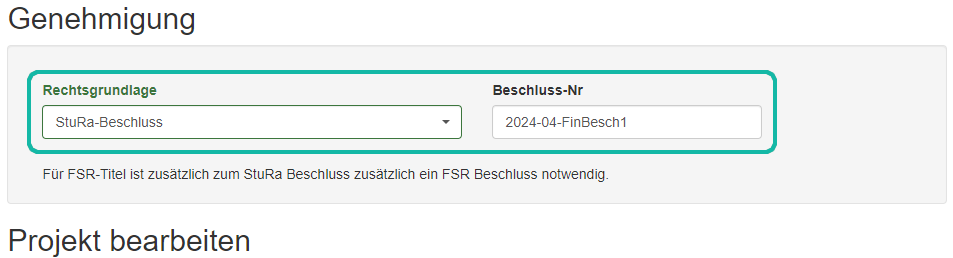
Sollte bereits eine Genehmigung vorliegen, kann oben in dem Auswahlmenü die Rechtsgrundlage ausgewählt und ggf. weitere Informationen hinzugefügt werden. Sollten Rechtsgrundlagen fehlen oder falsch sein, melde dich bei uns.
Im Finanzplan muss jedem Posten über das Auswahlmenü mit Suchleiste ein HHT zugeordnet werden. Wird kein HHT zugeordnet kann der Posten nicht für die Abrechnung verwendet werden. In der Regel sollte ein Ausgabetitel für Ausgaben und Einnahmetitel für Einnahmen verwendet werden. In Ausnahmefällen, wie z.B. bei Umbuchungen kann es Ausnahmen geben.
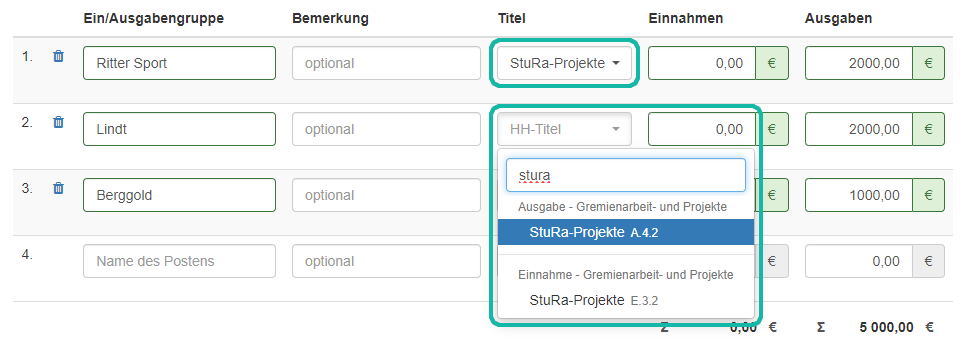
Über den "Speichern" Knopf am Seitenende werden die Inhalte übernommen.
Sobald der Status des Projektes auf "Genehmigt" o.ä. wechselt, können Abrechnungen angelegt werden.