- StuFis Finanzverwaltung
- Was kann StuFiS?
-
Projekte und Anträge
-
Rechnungen und Abrechnungen
-
Haushaltsplan und -abschluss
-
Haushaltsverantwortliche (HV)
-
Kassenverantwortliche (KV)
-
Konten und Kassen
-
Buchen
-
Fachschaftsräte
Wie gebucht wird
Im StuFiS funktioniert die Buchhaltung in mehreren Schritten. Unser Ziel ist es, dass eine Zahlung einem oder mehrerer Haushaltstitel (HHT) im Haushaltsplan und einem Beleg zugeordnet ist.
Vorbereitung der Belege
Es muss ein Projekt angelegt werden.
In dem Projekt müssen den Projektposten Haushaltstitel (HHT) zugeordnet werden. Hier werden die HHT den Projektposten hinzugefügt.
Zu dem genehmigten Projekt müssen Belege/Auslagen angelegt werden. Hier werden die Projektposten ausgewählt und Beträgen zugeordnet. Diese Beträge sind nun also indirekt auch den HHT zugeordnet.
Die Belege müssen geprüft, genehmigt und ausgezahlt werden. Ziel ist der Status "Zahlung angewiesen - bezahlt", welche im Beleg oben in der Grafik angezeigt wird.
Vorbereitung der Zahlungen
Hierfür müssen die Zahlungsströme der Konten und Kassen im System hinterlegt sein.
Das Buchen
Alle folgenden Schritte findest du im Menü links unter "Buchungen". Du kannst diesen Tab nur als Finanzverantworliche:r sehen.
Schritt 1: Zuordnung durch die:den HV
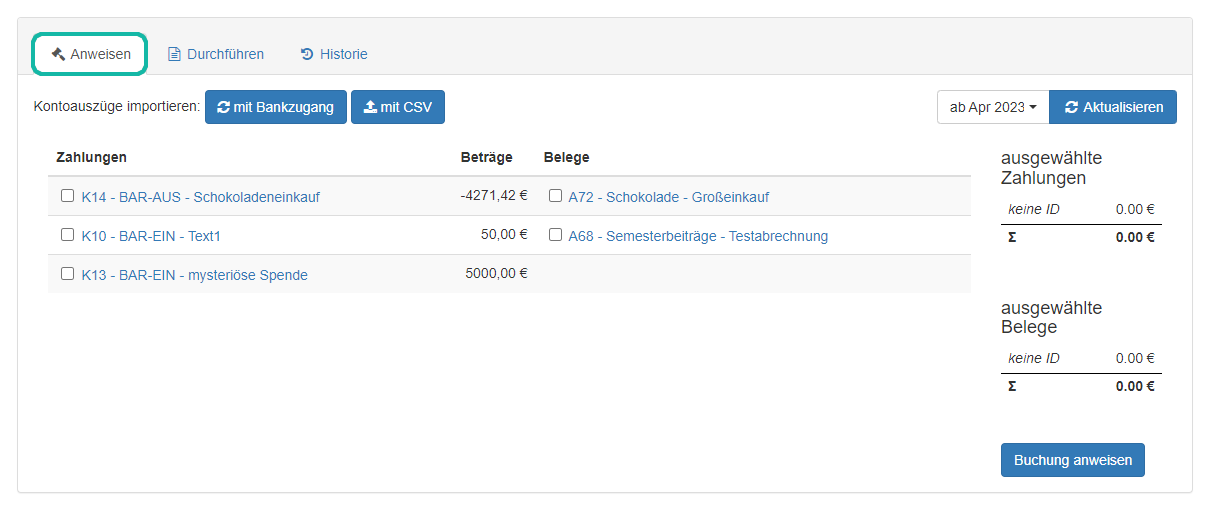
Im Tab "Anweisen" findest du eine Tabelle vor. In der linken Spalte sind alle Zahlungsströme aufgeführt, die bisher noch nicht gebucht/zugeordnet wurden.
In der rechten Spalte siehst du alle Belege, die sich im Status "Zahlung angewiesen - bezahlt" befinden und noch nicht gebucht/zugeordnet wurden.
In der Mitte findest du in aufsteigender Sortierung die Beträge der Zahlungsströme und Belege.
Am rechten Rand siehst du die Summen, die ausgewählt wurden.
Zum Anweisen einer Buchung muss eine Zahlung einem Beleg zugeordnet werden. Dafür sind die entsprechenden Felder anzuhaken.
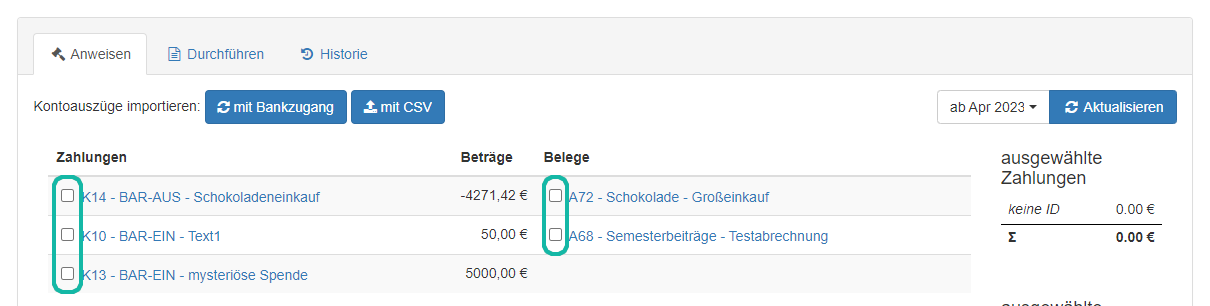
Es ist möglich mehrere Zahlungen/Einnahmen einem Beleg oder eine Zahlung/Einnahme mehreren Belegen zuzuordnen. Am rechten Bildrand kannst du sehen, welche Auswahl getroffen wird.
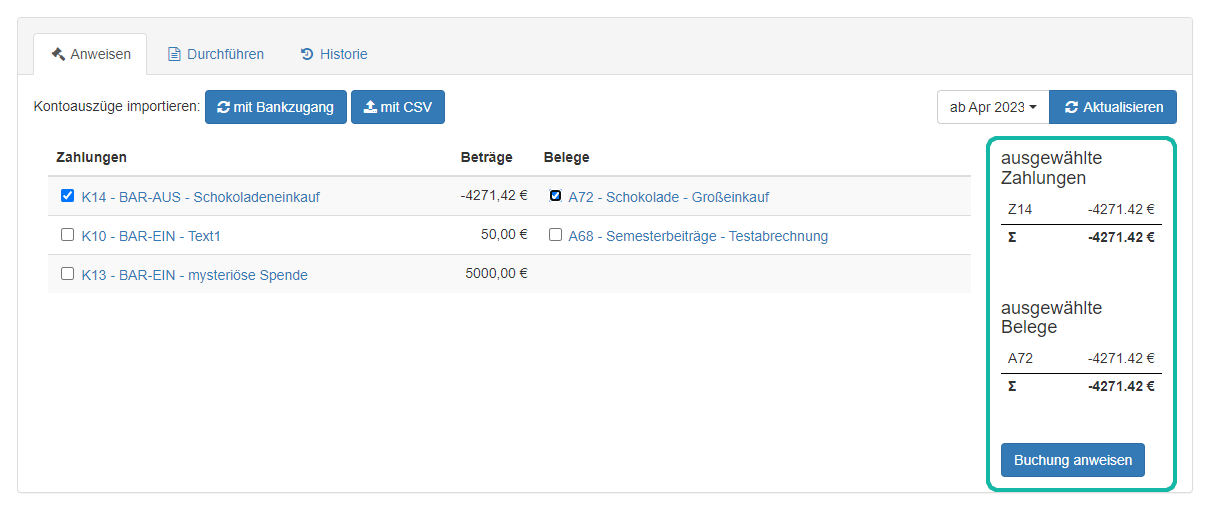
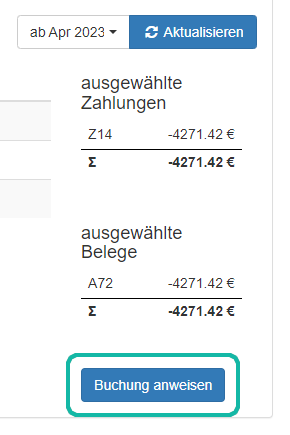
Zu Bestätigung der Auswahl muss der Knopf "Buchung anweisen" gedrückt werden.
Sollten die Summen nicht identisch sein oder mehrere Zahlungen/Einnahmen und mehrere Belege ausgewählt sein, ist der Knopf "Buchung anweisen" nicht auswählbar.
Buchhalterischer Hintergrund
Die Zahlung wird dem Beleg zugeordnet (gematcht). Sie wird nun in die einzelnen Beträge (Belegposten) aus dem Beleg aufgeteilt.
Die Beträge sind den Posten aus dem Projekt zugeordnet. Diese wiederum haben je einen zugeordneten Haushaltstitel.
Durch die Zuordnung der Zahlung zu dem Beleg, wird somit automatisch die Zuordnung in die Haushaltstitel vorgenommen.
Buchungsanweisung (Papierdokumentation)
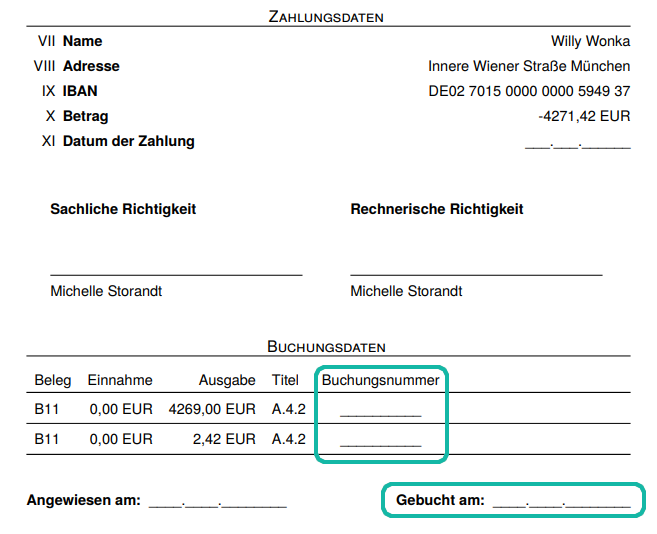
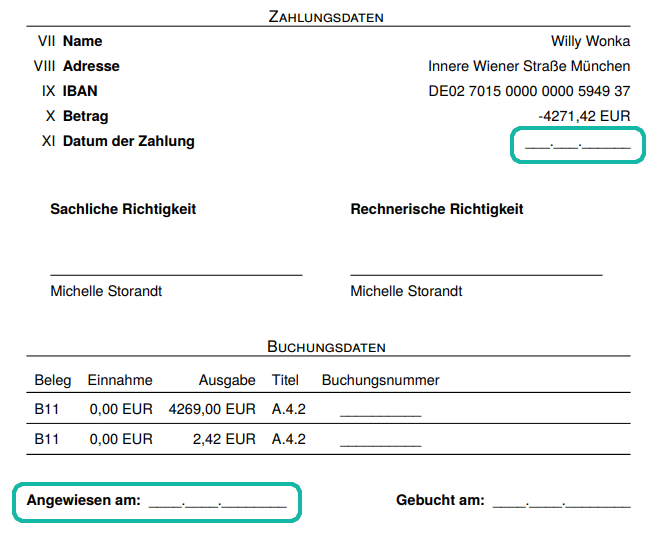
Mit Genehmigung der Abrechnung sollte auch eine Zahlungs-/Buchungsanweisung ausgedruckt und unterschrieben worden sein.
Diese ist nun zu ergänzen. Überprüfe, ob das Datum der Zahlung/Einnahme eingetragen ist. Wenn nicht, am besten direkt nachtragen. Das Datum kannst du sehen, wenn du mit der Maus über der Zahlung/Einnahme stehen bleibst (Sofern nicht schon auf den Knopf "Buchung anweisen" geklickt wurde)
Außerdem ist das aktuelle Datum im Feld "Angewiesen am" einzutragen.
Schritt 2: Durchführung der Buchung durch die:den KV
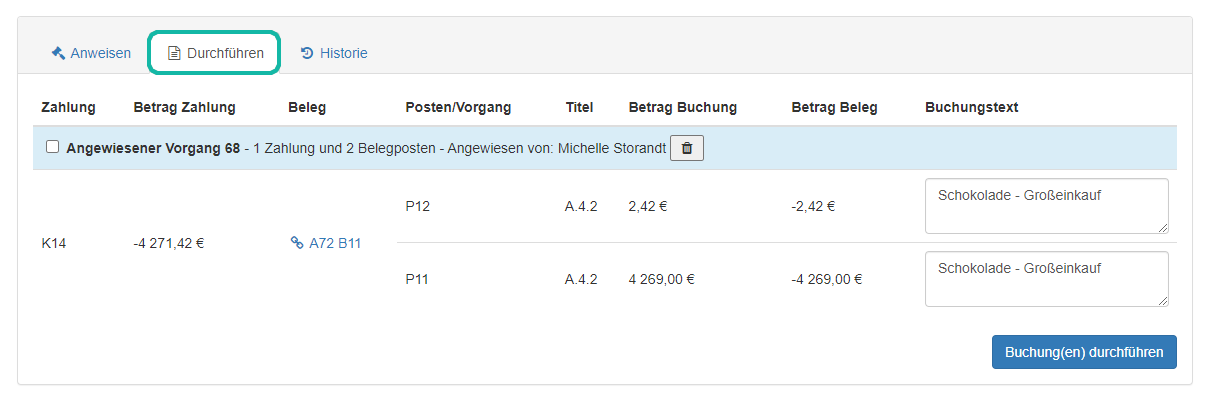
Hier sind alle Buchungsanweisungen, die von den Haushaltsverantwortlichen gekommen sind, sichtbar. Die Aufgabe der/des Kassenverantwortlichen besteht darin, die Angaben zu überprüfen und die Buchung durchzuführen.
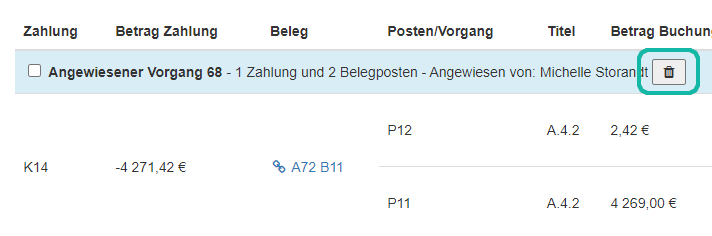
Alle Anweisungen haben eine Vorgangsnummer. In jedem Vorgang siehst du die zugeordneten Zahlungen mit ihrer Zahlungs-Nummer (startend z.B. mit K oder Z) und dem Betrag.

Außerdem siehst du die Belegnummer mit Verlinkung sowie die einzelnen Projektposten mit ihren Beträgen und Haushaltstiteln. Hier ist es wichtig zu überprüfen, ob die Summen der Zahlungen mit der Summe der Belegbeträgen übereinstimmen. Es empfiehlt sich gelegentlich auch einen kurzen Blick in die Abrechnung zu wagen und zu schauen, ob der Haushaltstitel grob passt.
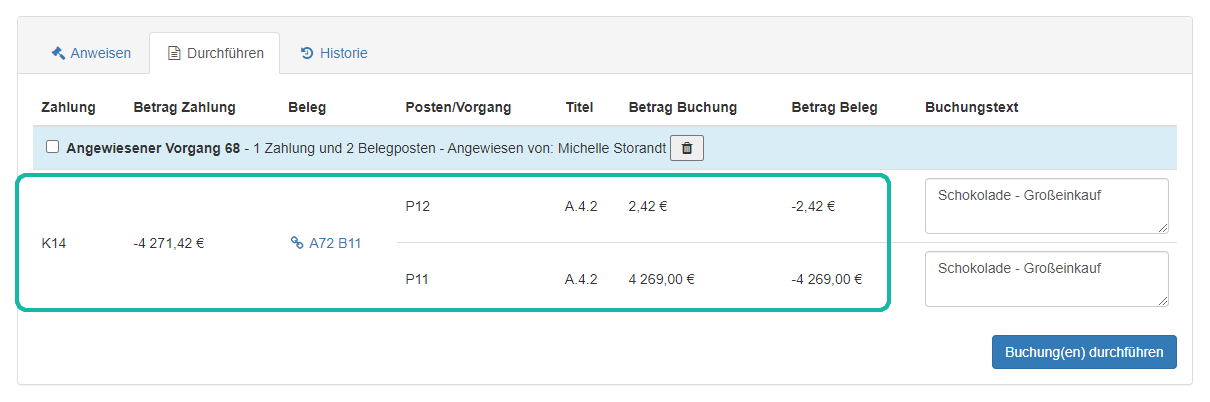
Wichtig ist anzumerken, dass sich das Vorzeichen der Buchungsbeträge an den den Haushaltstitel orientieren. In Ausgabetitel (in der Regel mit einem A markiert) werden Ausgaben mit einem positiven Vorzeichen und Einnahmen mit einem negativen Vorzeichen verbucht. Bei Einnahmen ist es entsprechend umgekehrt.
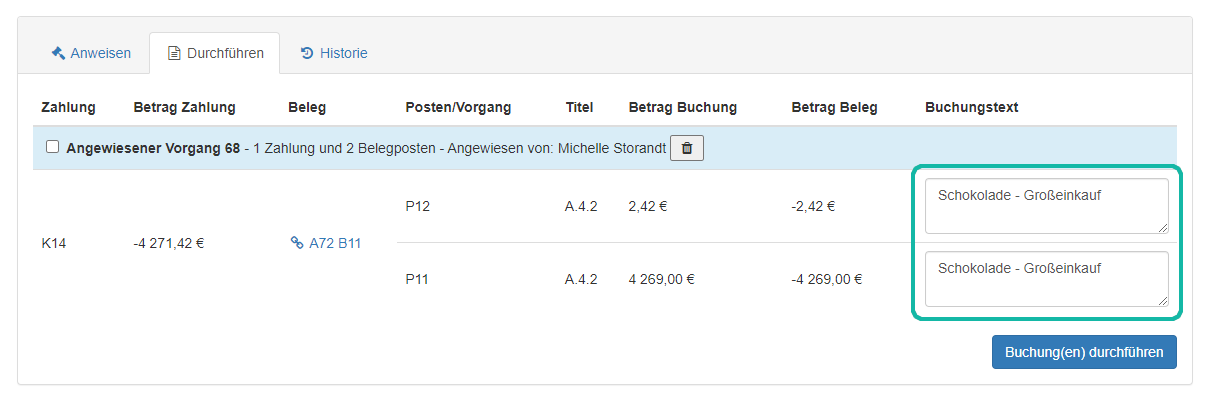
Am Ende der Zeile siehst du einen vorgeschlagenen Buchungstext bestehend aus dem Projektnamen und dem Namen des Beleges. Er kann angepasst werden und dient der einfacheren Identifikation der Buchung in der Buchungsliste.
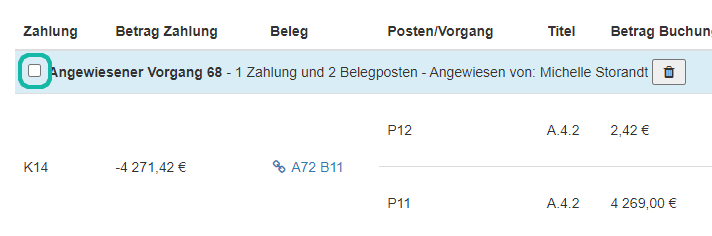
Passt alles mit dem Vorgang, kannst du ihn vorn in der blauen Zeile anhaken.
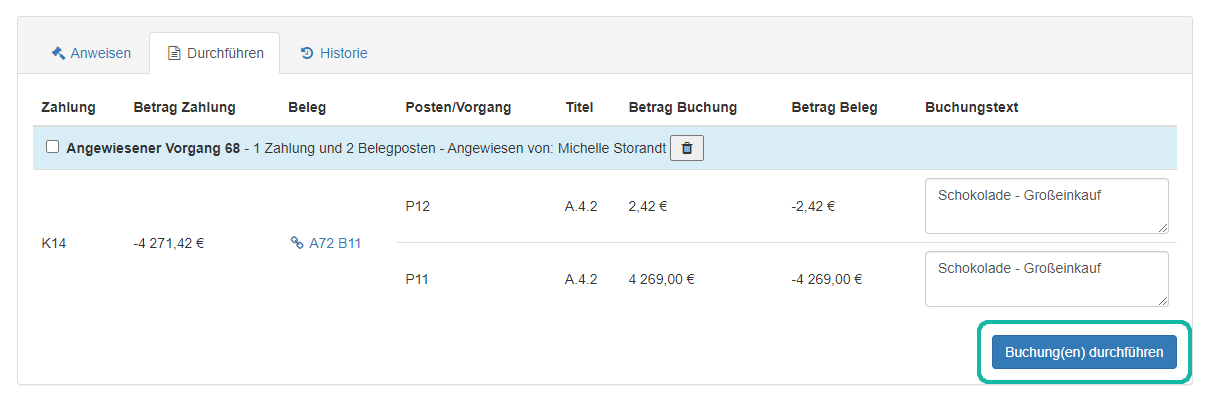
Es können so alle oder nur einzelne Vorgänge ausgewählt und fertig gebucht werden, indem unten der Knopf "Buchung(en) durchführen" geklickt wird.
Werden Fehler in der Buchung (z.B. falscher Beleg) festgestellt, kann der Vorgang über die Mülltonne gelöscht werden. Die Zahlung und der Beleg werden dann wieder in den Tab "Anweisen" zurück gegeben.
Wichtig ist jetzt in der Buchungsanweisung rechts unten das aktuelle Datum bei "Gebucht am:" einzutragen. Wurde die Buchungsanweisung durchgeführt, taucht die Buchung nun im Tab "Historie" auf. Das ist eure Buchungsliste. Dort erhälst du auch in der ersten Spalte die Buchungsnummer. Diese musst du in der Buchungsanweisung in der jeweiligen Zeile eintragen werden.